Guía de uso.
Configura Tapto, cobra con tarjeta o registra efectivo y consulta tus ventas desde el iPhone.
Antes de empezar
Ten a la mano tu iPhone, una conexión a internet y el correo con el que usarás Tapto. Los importes de tu negocio se manejan en pesos mexicanos.
Para aceptar tarjetas
Necesitas un iPhone XS o posterior con la versión más reciente de iOS. Las versiones beta no son compatibles.
Las capturas muestran la app con datos de ejemplo. Toca una imagen para ampliarla.
Configura tu cuenta
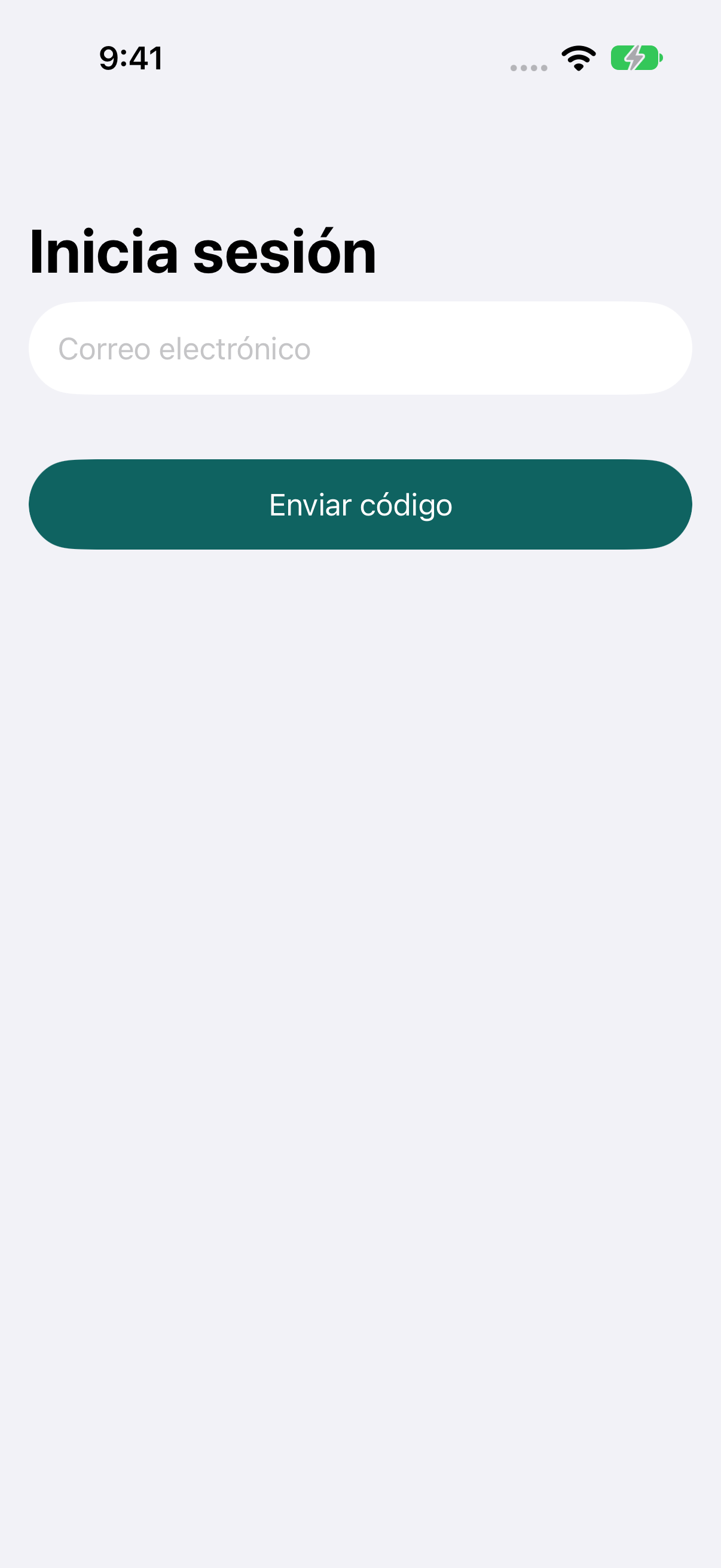
- Abre Tapto, escribe tu correo y toca Enviar código.
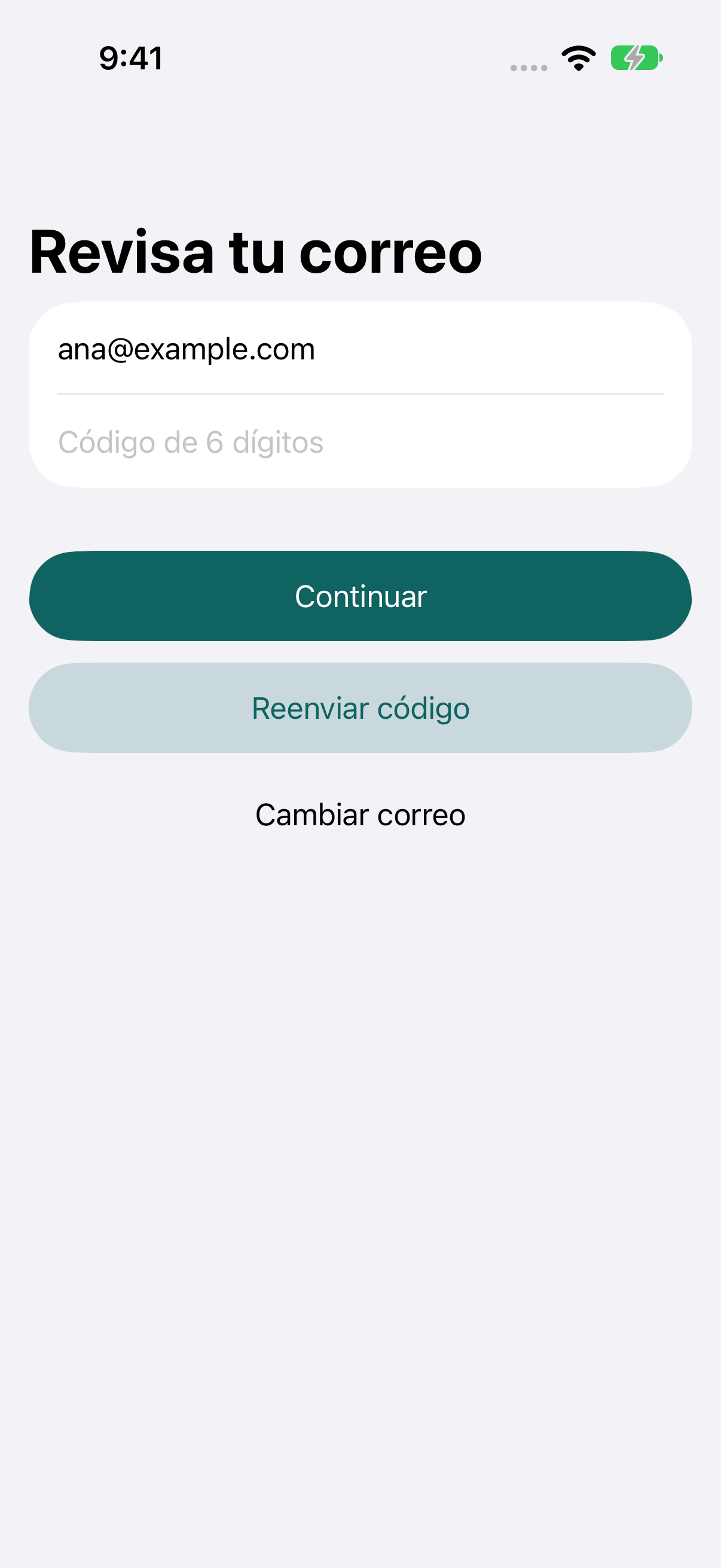
- Introduce el código que recibas y toca Continuar.
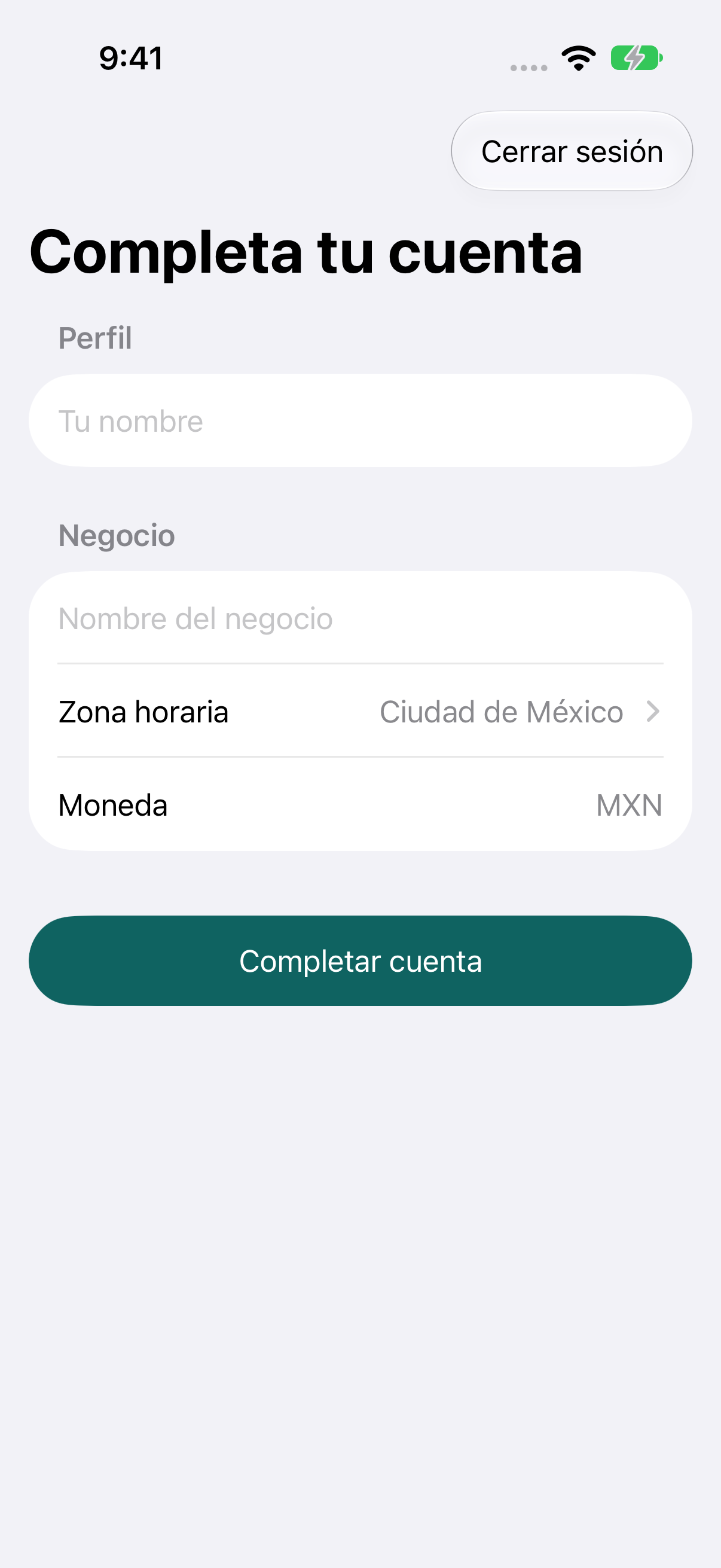
- Para crear un negocio, completa tu nombre, el nombre del negocio y su zona horaria. Toca Completar cuenta.
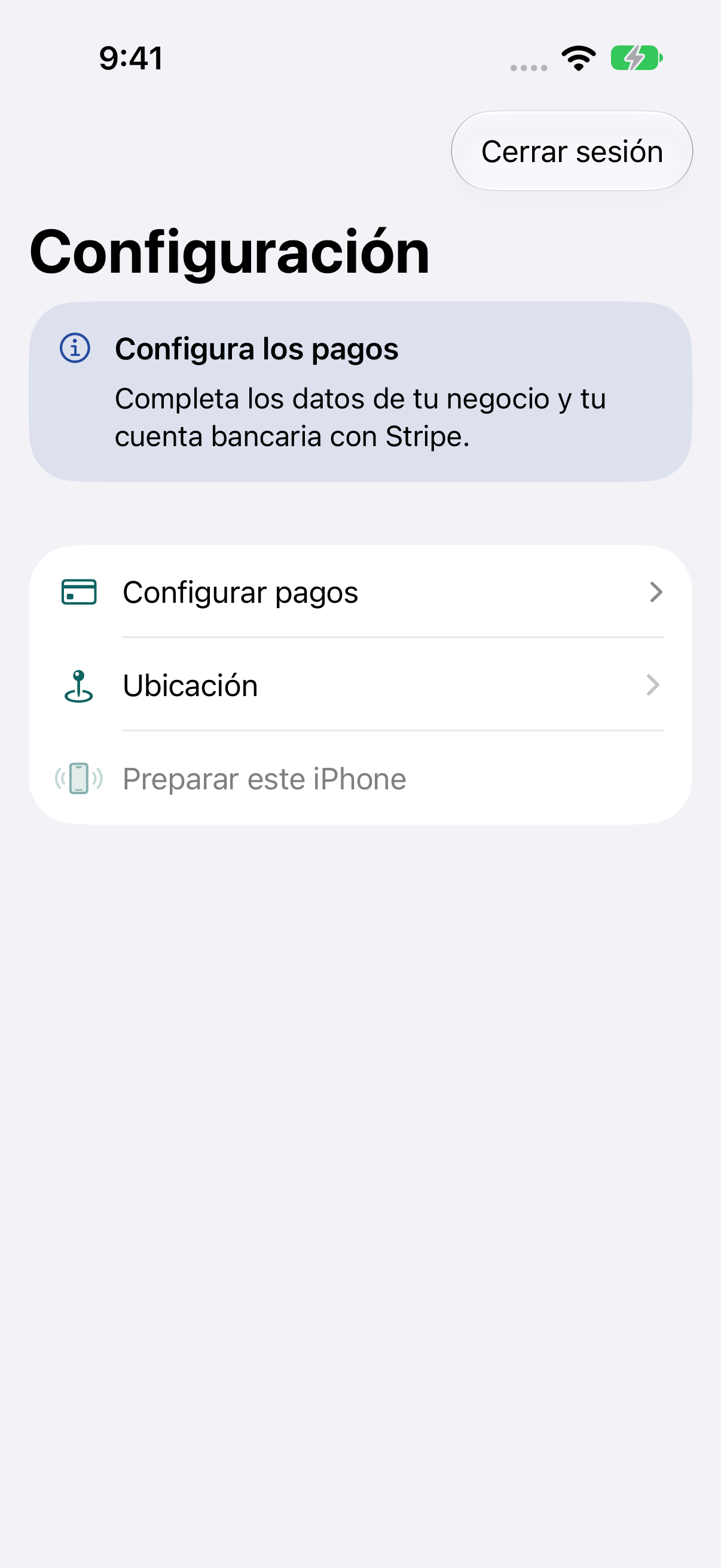
- Sigue la configuración de pagos con Stripe. Completa la información solicitada y revisa si hay datos pendientes o una verificación en curso.
Si te incorporas a un negocio existente, entra con el correo que registró su administrador. La administración del negocio se encarga de la configuración de Stripe.
Prepara tu iPhone
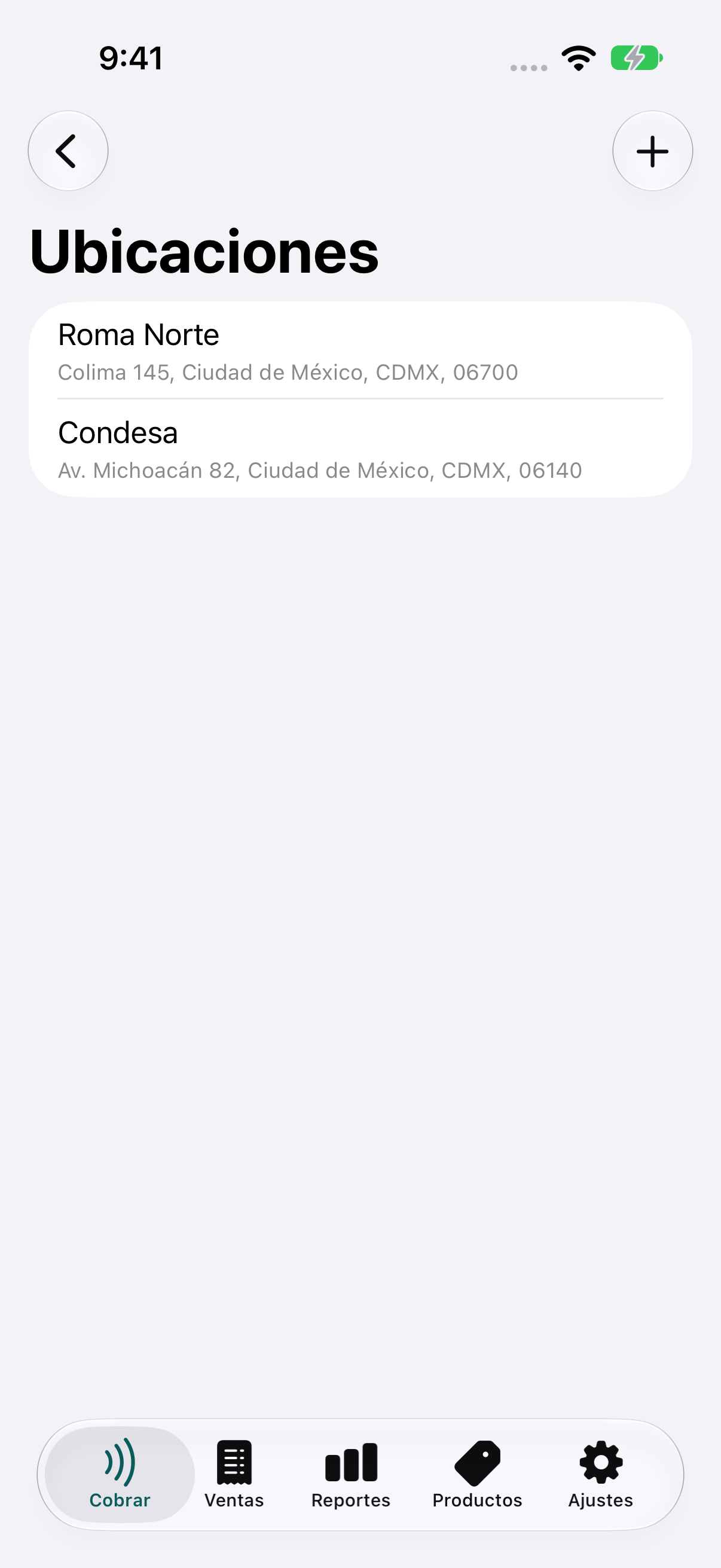
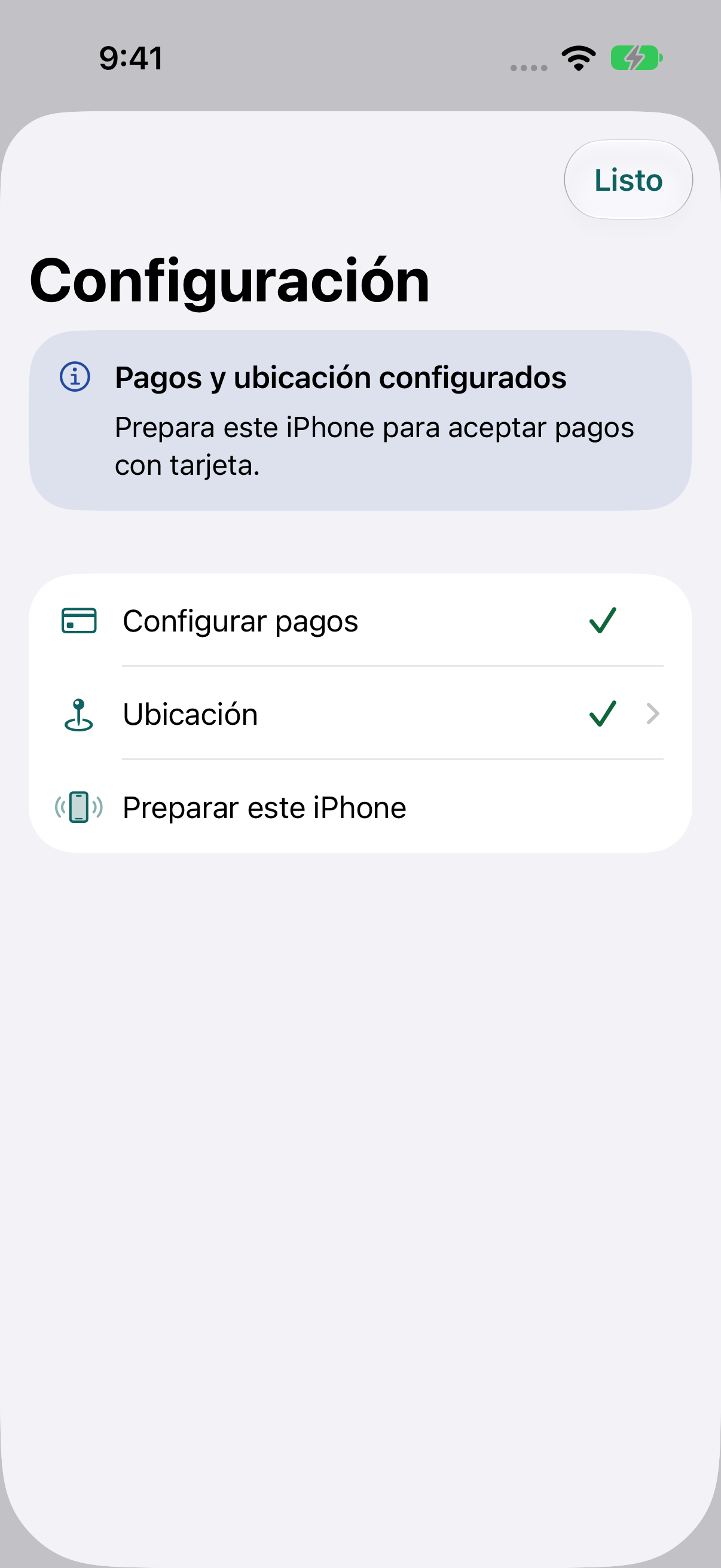
- En Configuración, selecciona una ubicación activa del negocio. Si no existe, un administrador debe crearla cuando la configuración de pagos lo permita.
- Para tarjetas, toca Preparar este iPhone. Sigue las indicaciones de Tap to Pay y concede los permisos necesarios.
- Para cambiar de ubicación después, abre Ajustes → Ubicación. Puede ser necesario preparar de nuevo el iPhone para esa ubicación.
Para registrar efectivo basta con tener una ubicación activa seleccionada y conexión. No necesitas preparar el lector de tarjetas.
Arma una venta
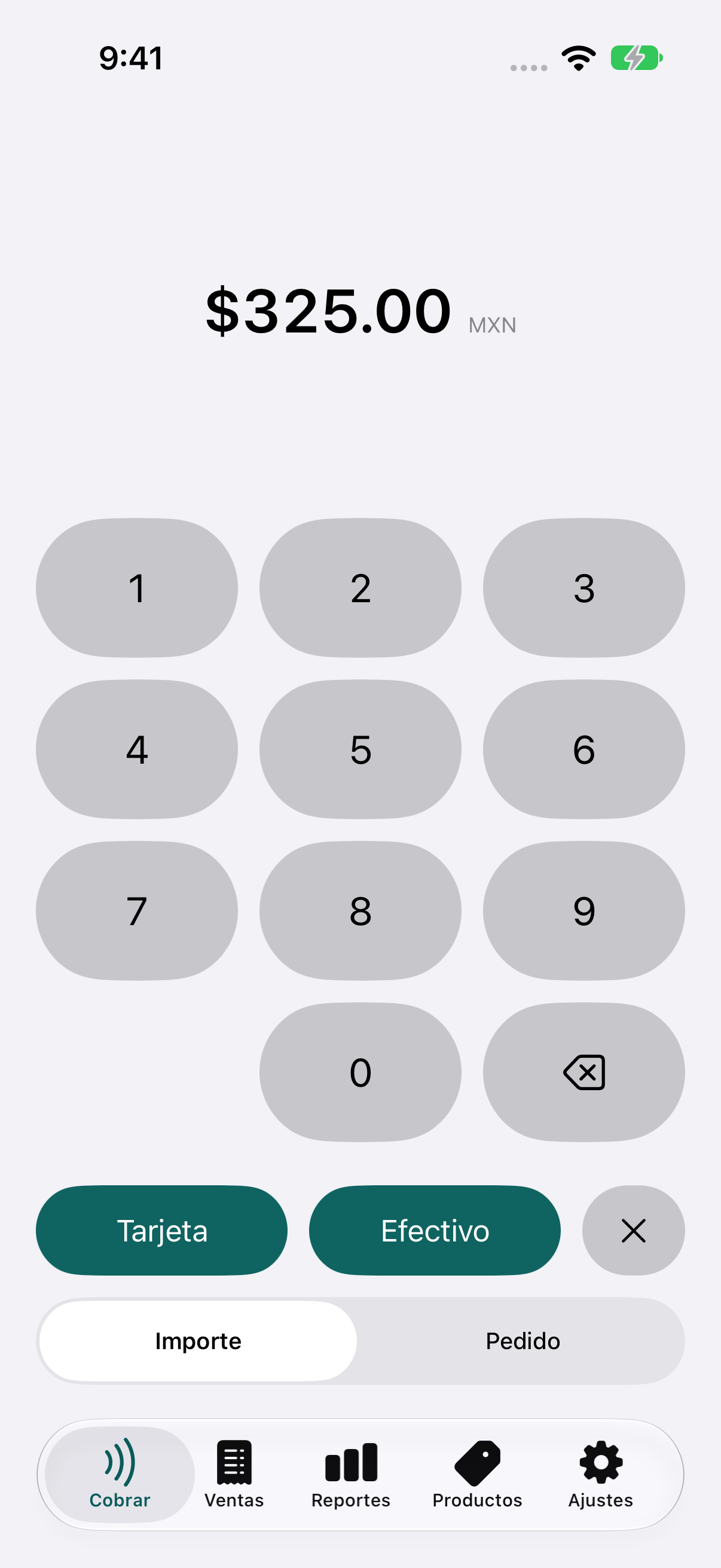
Revisa el total y toca Cobrar. El botón muestra Tarjeta, Efectivo y ×. Toca × para volver al importe o pedido.
Si activaste las propinas, primero podrás elegir una y revisar el total antes de seleccionar el método de pago.
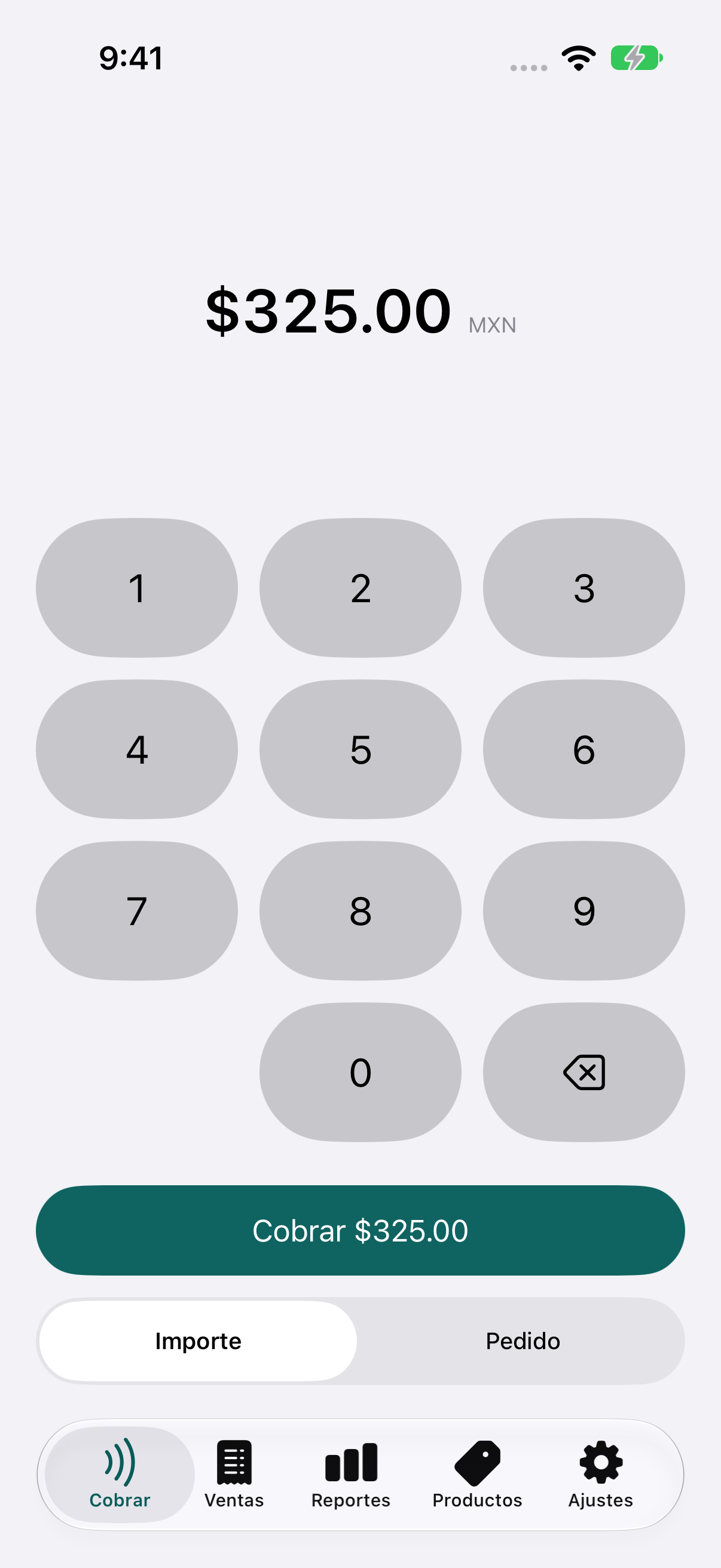
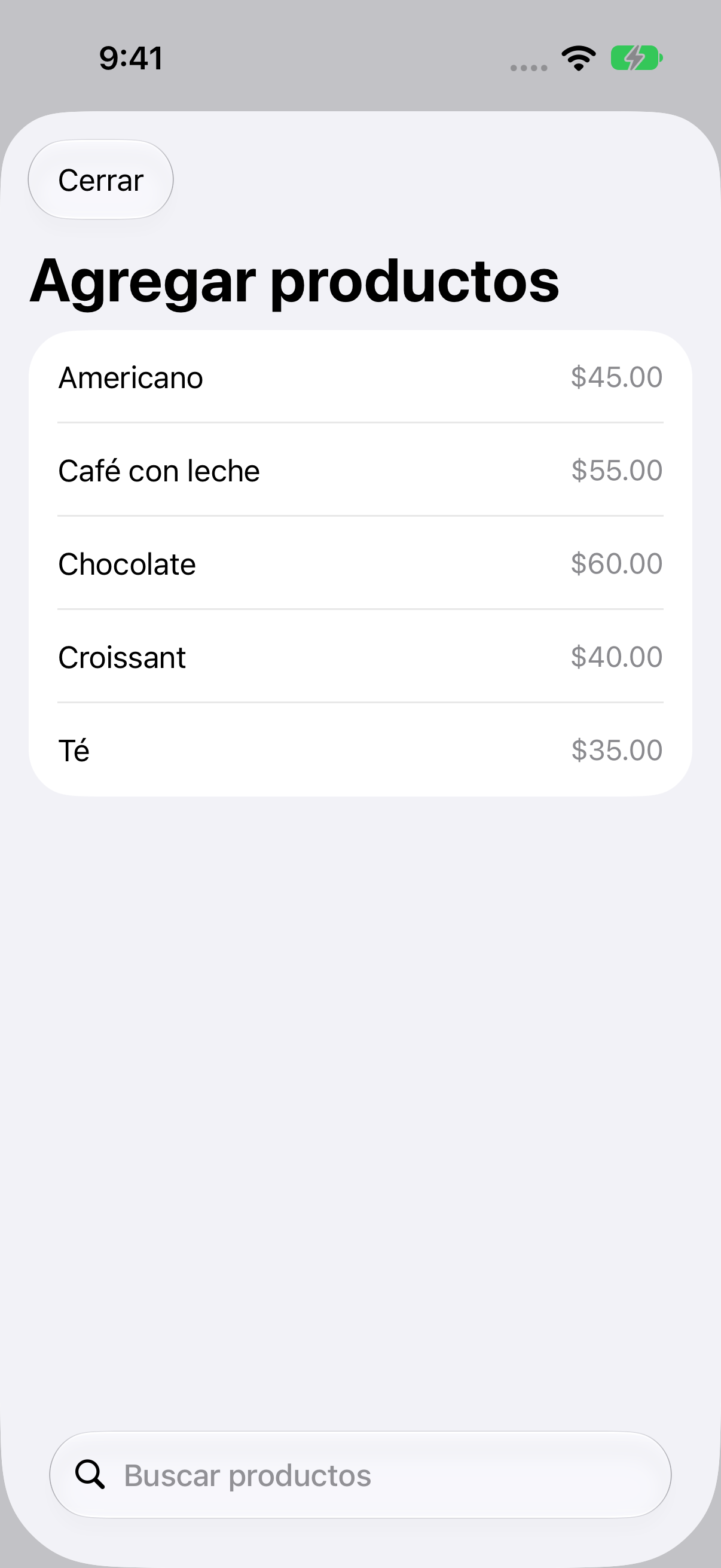
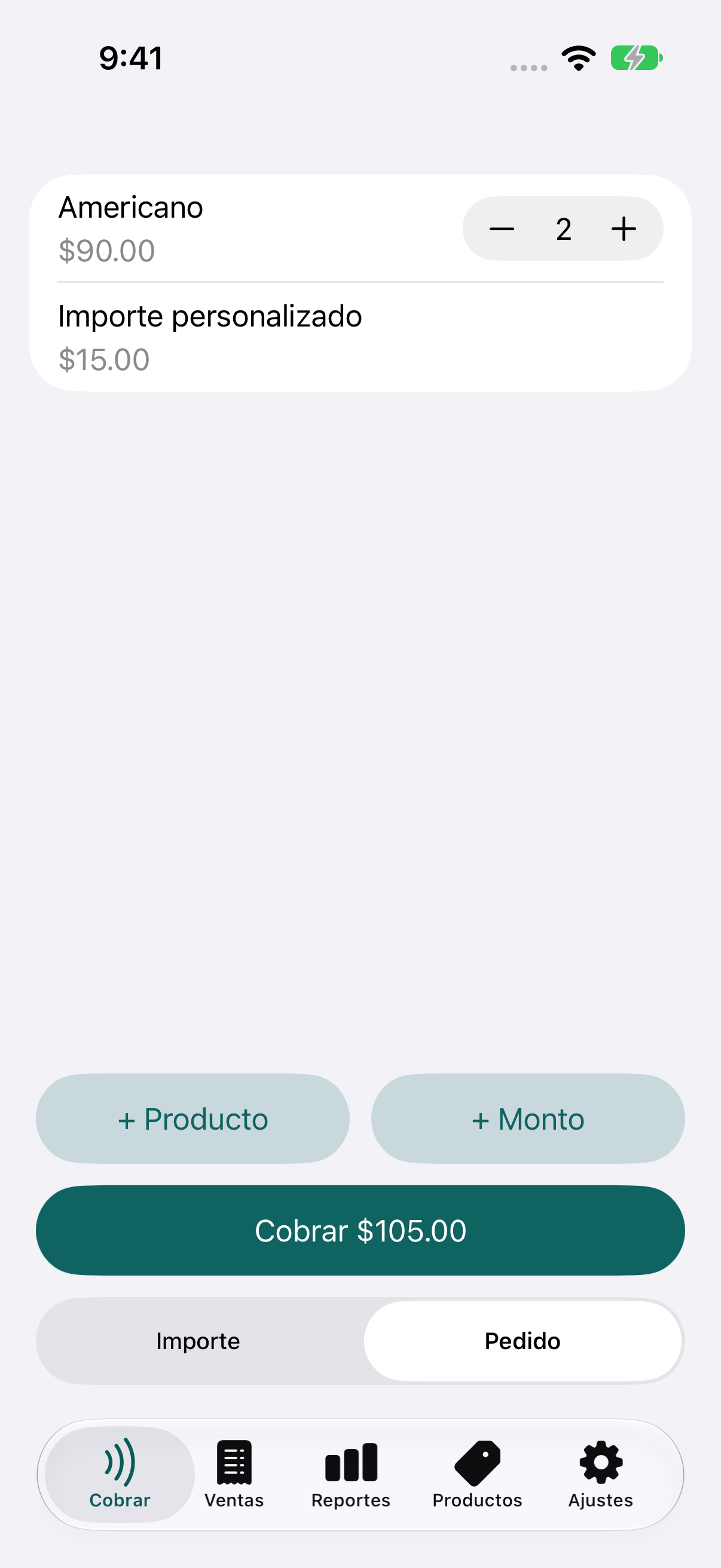
Cobra con tarjeta
- Con la venta lista, elige Tarjeta. El importe mínimo es de $10.00 MXN.
- Si falta configurar pagos o el equipo, completa los pasos que muestre Tapto y vuelve a iniciar el cobro.
- Cuando aparezca la pantalla de Tap to Pay, pide al cliente acercar su tarjeta sin contacto o cartera digital al lugar indicado en el iPhone.
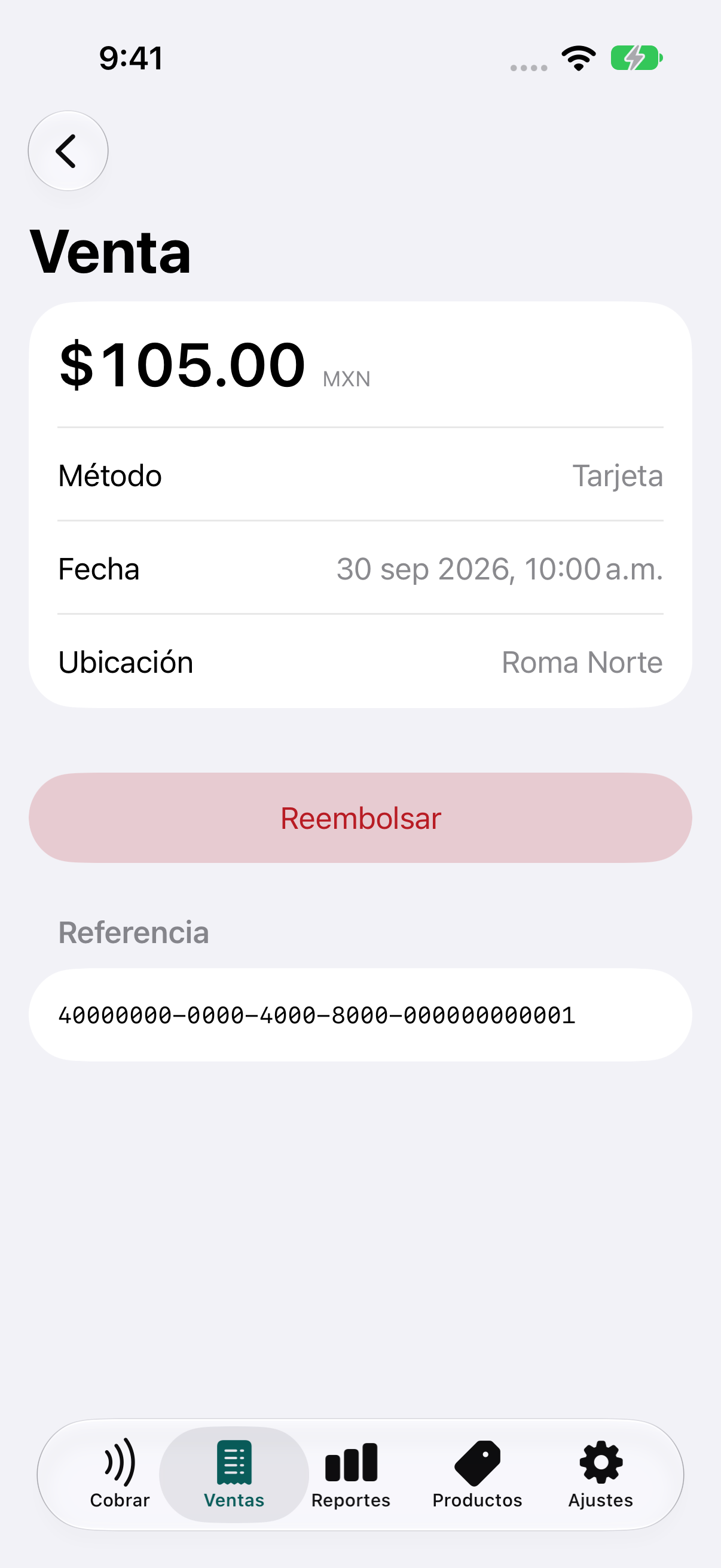
- Espera la confirmación. Usa Ver venta para revisar el registro o Nuevo cobro para comenzar otra venta.
Si el resultado no está claro
Consulta Ventas y verifica el pago con Stripe antes de iniciar otro cobro. Una venta puede tardar en aparecer; su ausencia no confirma que el pago falló. Conserva la referencia del mensaje de error.
Registra efectivo
- Toca Cobrar → Efectivo.
- Ingresa con el teclado cuánto recibiste del cliente. Debajo verás Total y Cambio.
- Comprueba el dinero y el cambio. Cuando el monto recibido cubra el total, toca Registrar venta.
- Espera a ver Venta registrada. Puedes abrir Ver venta o iniciar un Nuevo cobro.
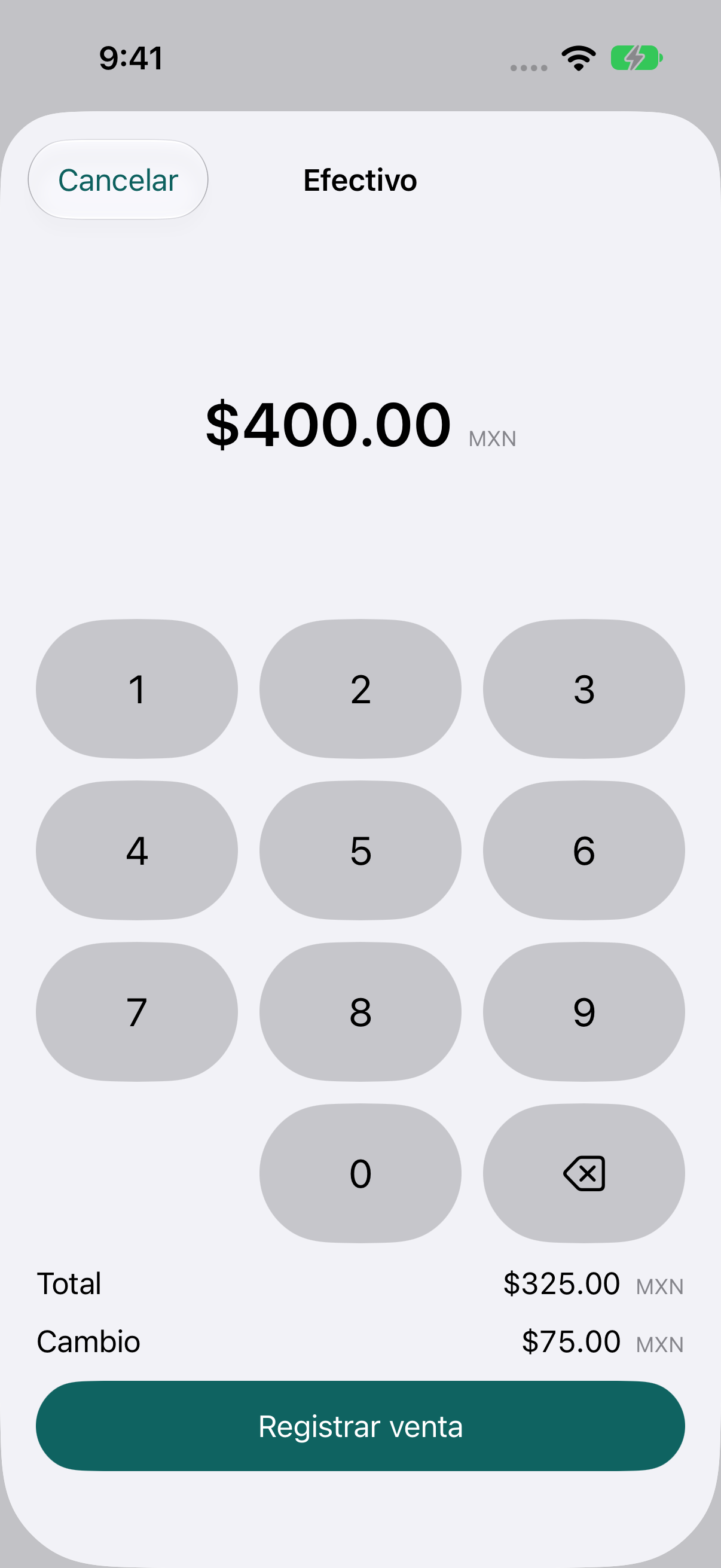
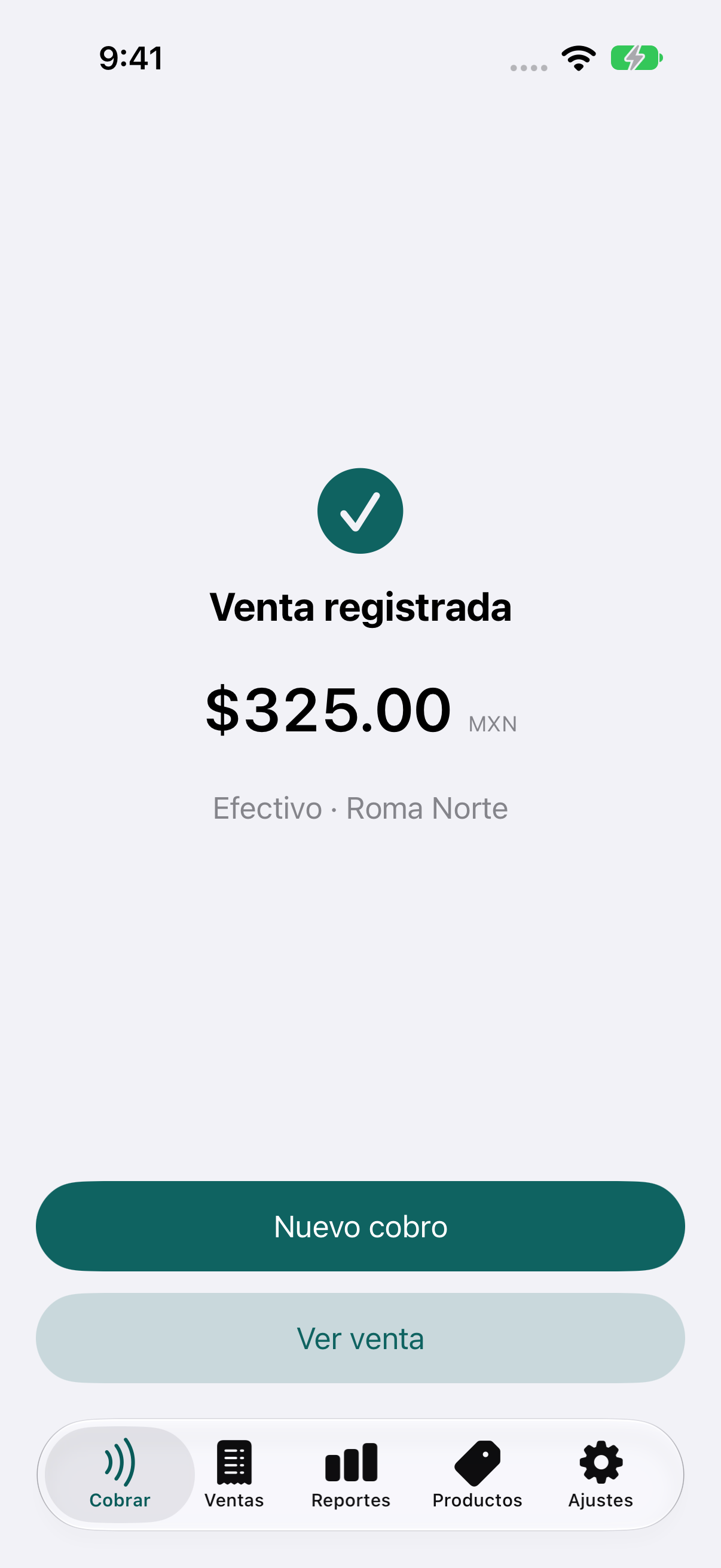
Cancelar conserva la venta que estabas armando. Si vuelves a abrir Efectivo, ingresa de nuevo el monto recibido.
Si el registro no se confirma, no solicites el efectivo otra vez. Revisa Ventas antes de volver a guardar.
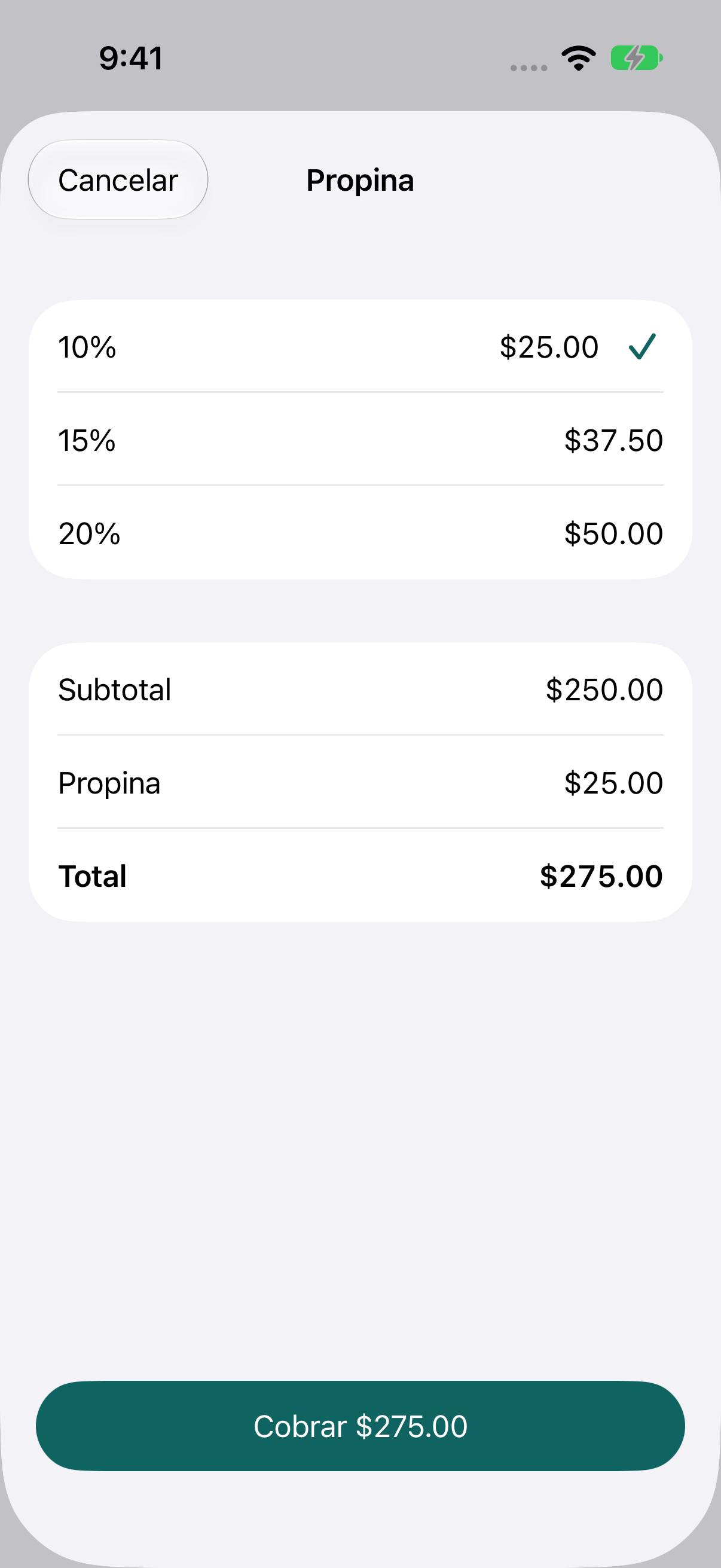
Agrega una propina
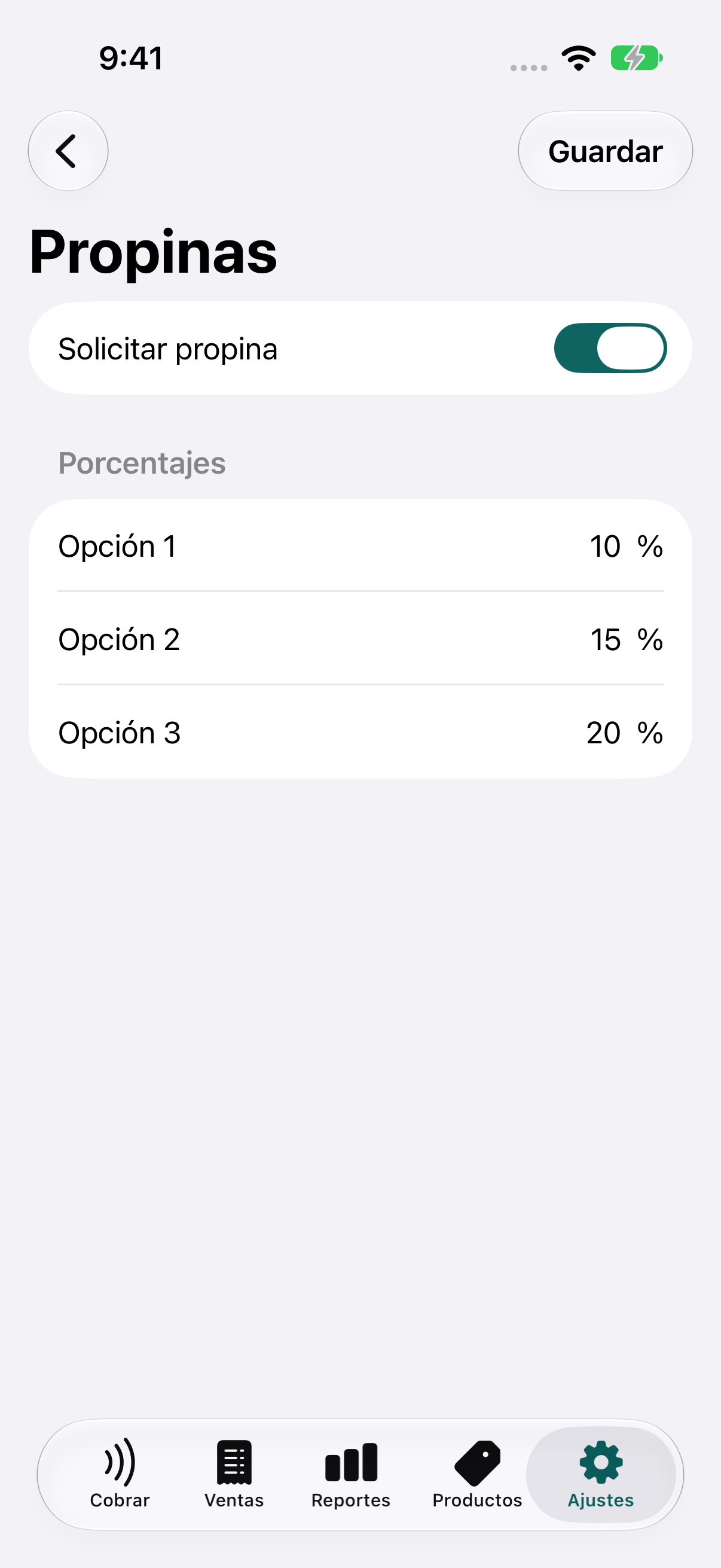
- En Ajustes → Propinas, activa Solicitar propina, elige los porcentajes y toca Guardar.
- Al tocar Cobrar, selecciona el porcentaje que indique el cliente o continúa sin propina.
- Revisa el subtotal, la propina y el total. Continúa para elegir Tarjeta o Efectivo.
La configuración de propinas corresponde a este iPhone. Para efectivo, el cambio se calcula sobre el total que incluye la propina.
Consulta ventas y haz reembolsos
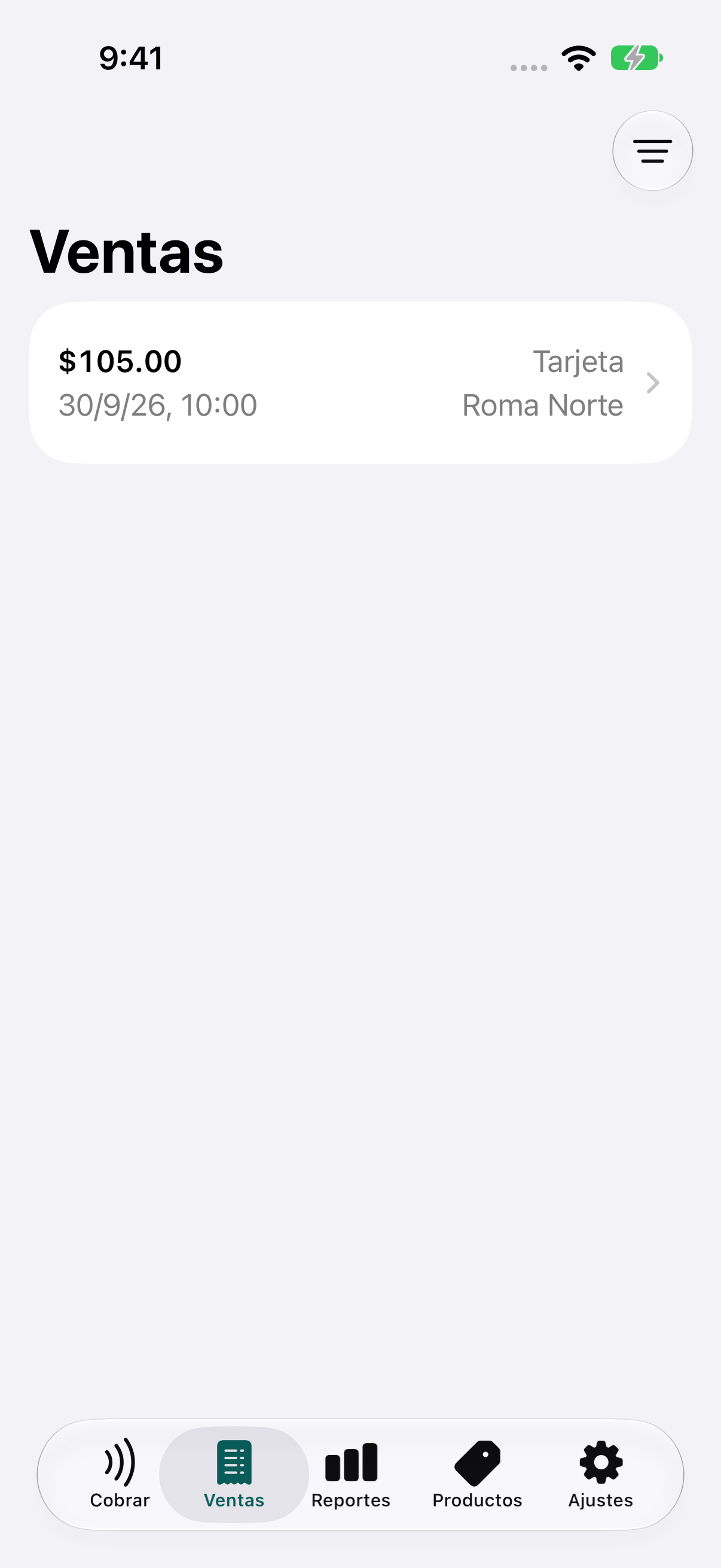
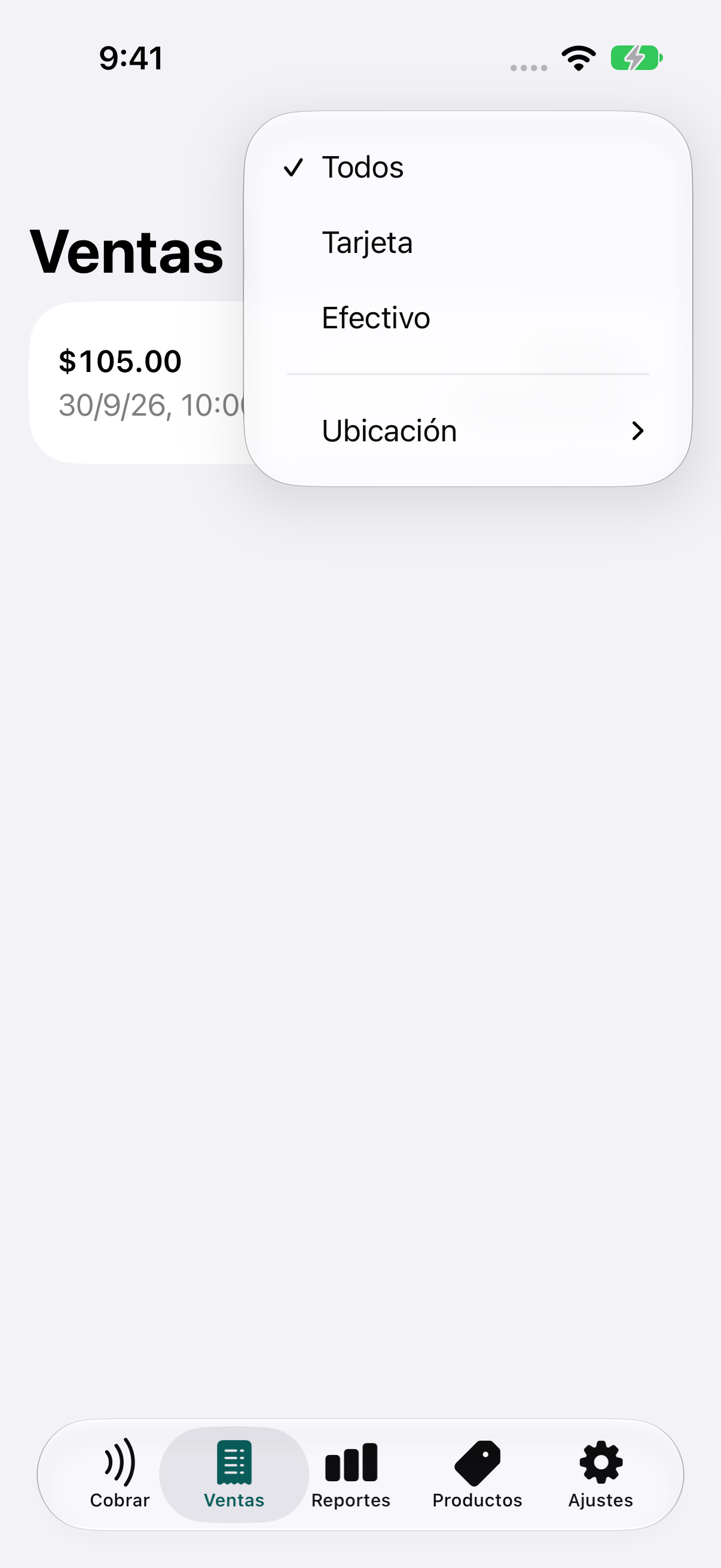
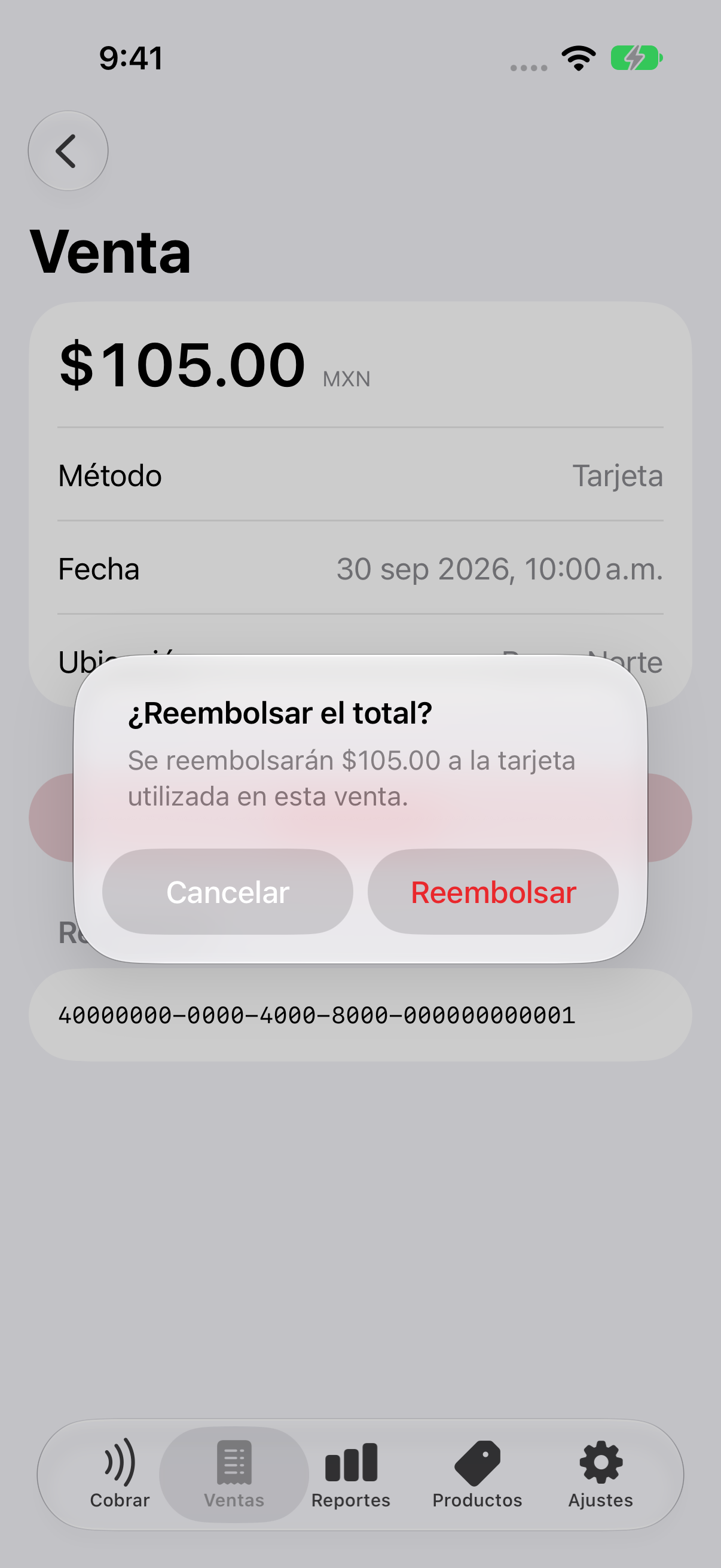
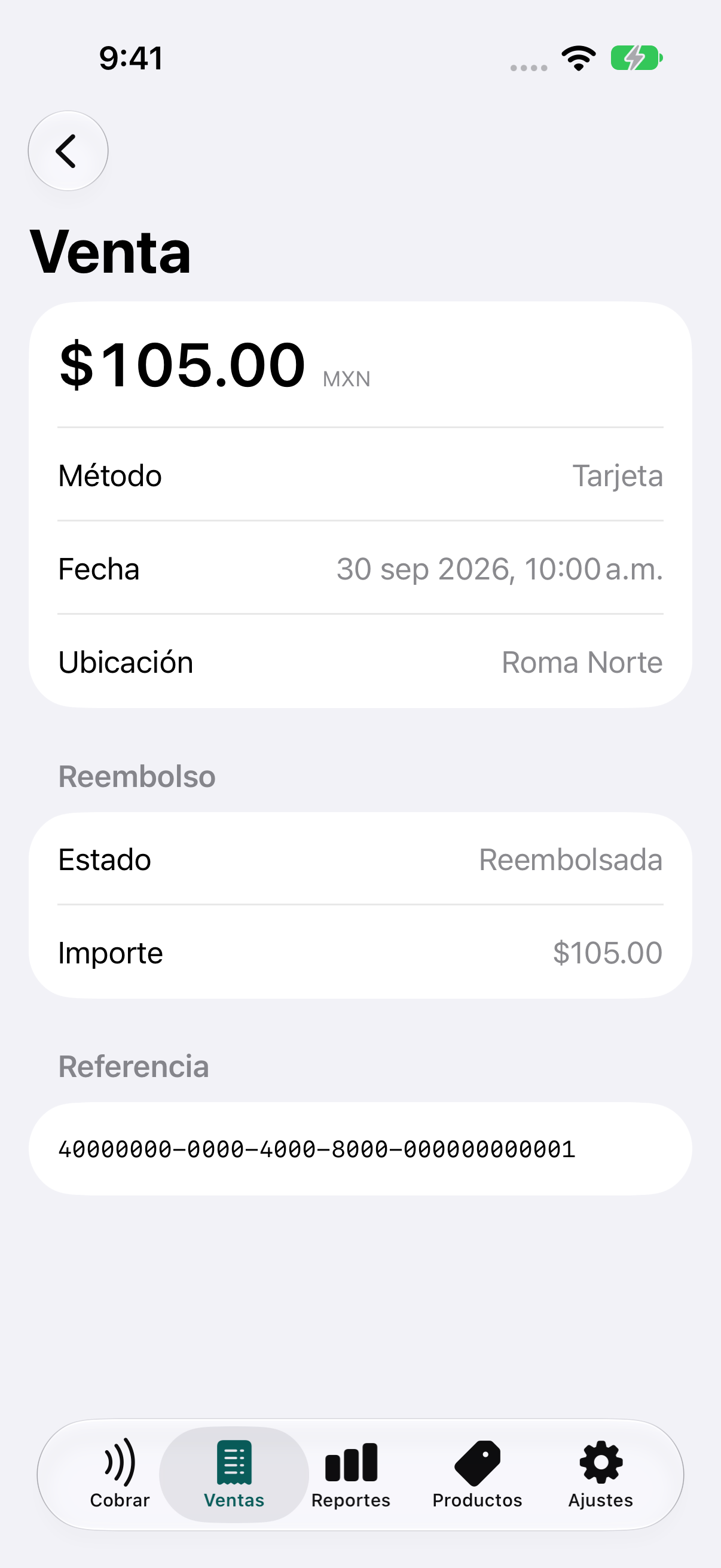
En Ventas encontrarás el historial y sus filtros. Abre una venta para consultar su detalle y referencia. Si corresponde una devolución, toca Reembolsar y confirma el total. Para efectivo, devuelve físicamente el dinero antes de confirmar en la app.
Consulta los reportes
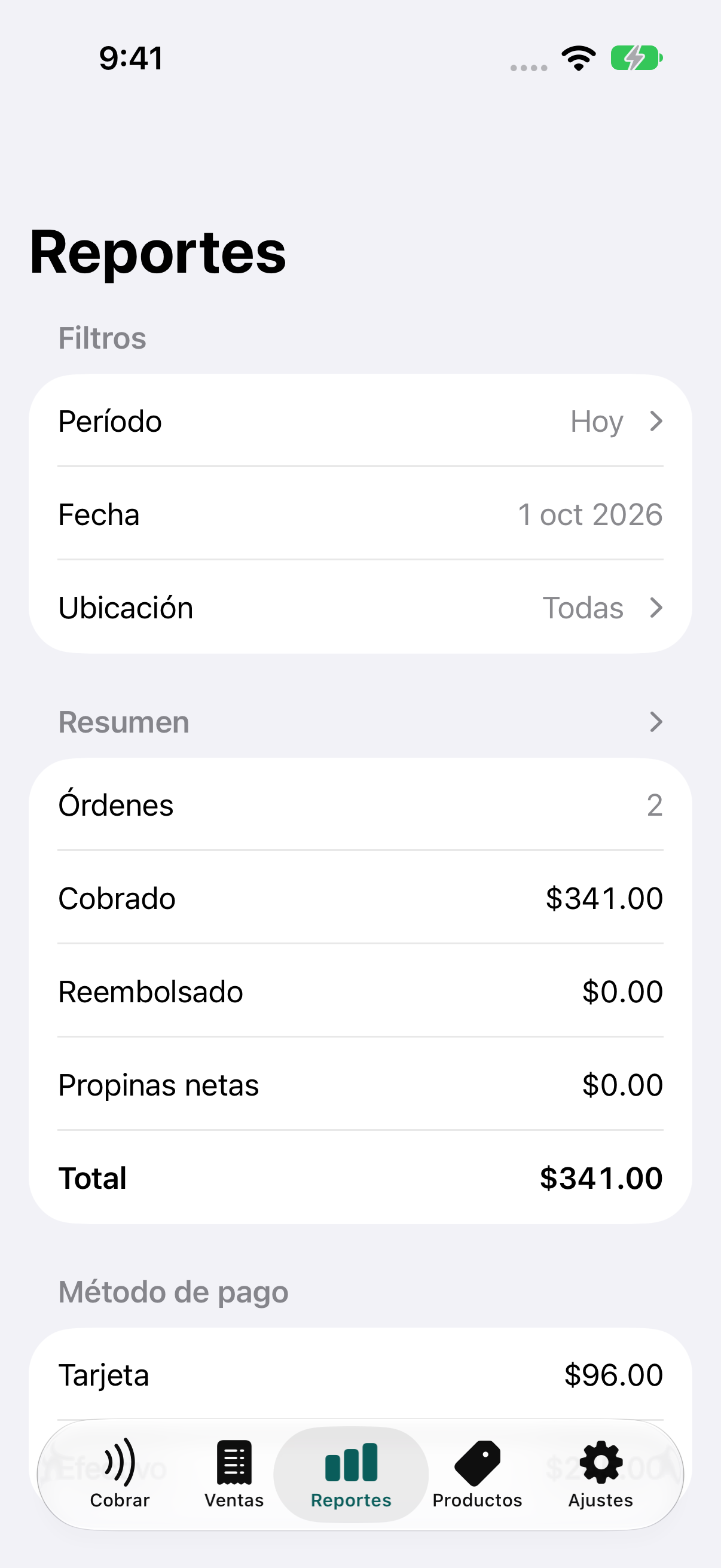
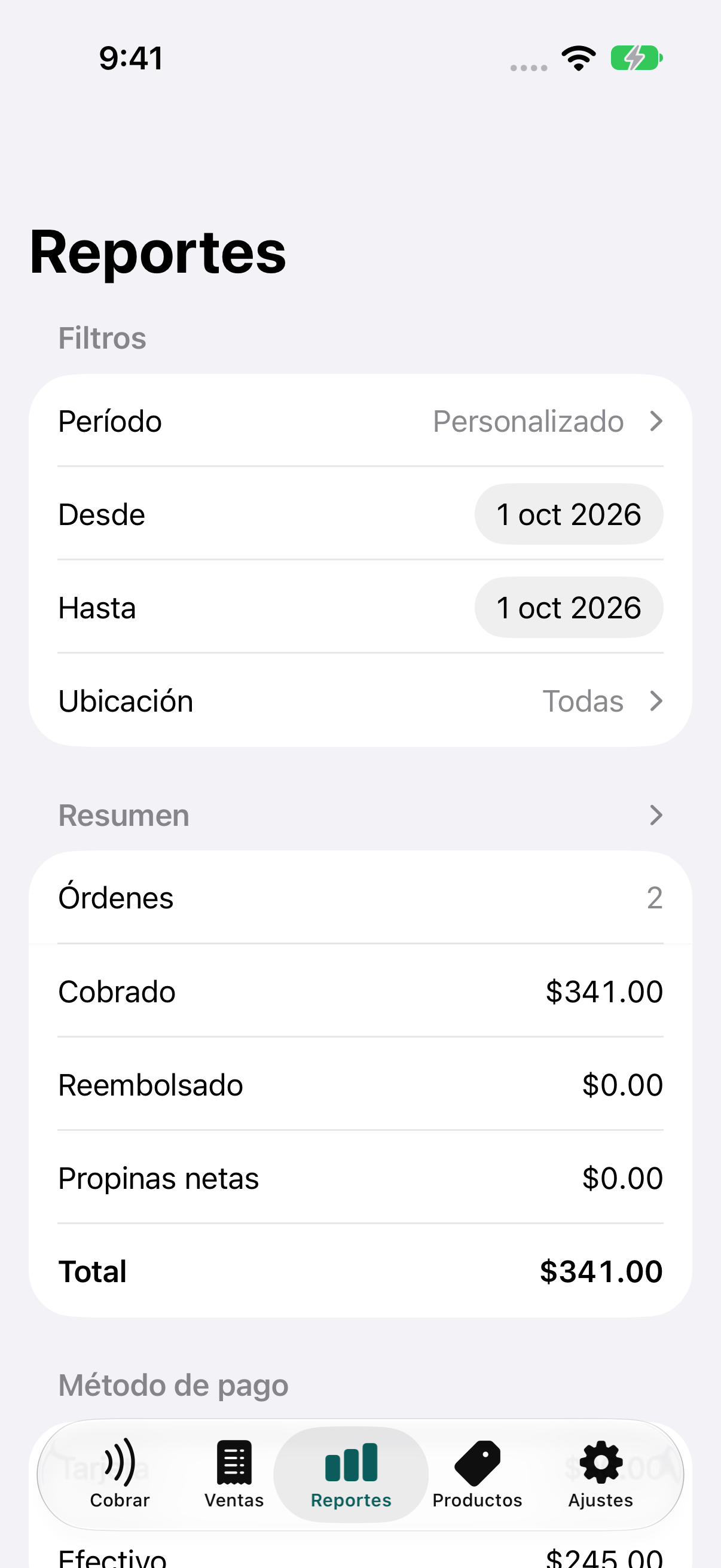
En Reportes, elige el periodo y la ubicación para ver ventas, reembolsos y neto por método de pago. Puedes consultar hoy, periodos anteriores o un rango personalizado.
Toca el resumen para desplegar el desglose de ventas y reembolsos. Más abajo encontrarás los resultados por producto.
Los reportes usan la fecha de pago y la zona horaria del negocio. Una devolución posterior actualiza el periodo de la venta original.
Administra tu negocio
Si no ves estas opciones, consulta con el administrador de tu negocio. Cada integrante debe usar su propio acceso.
Productos
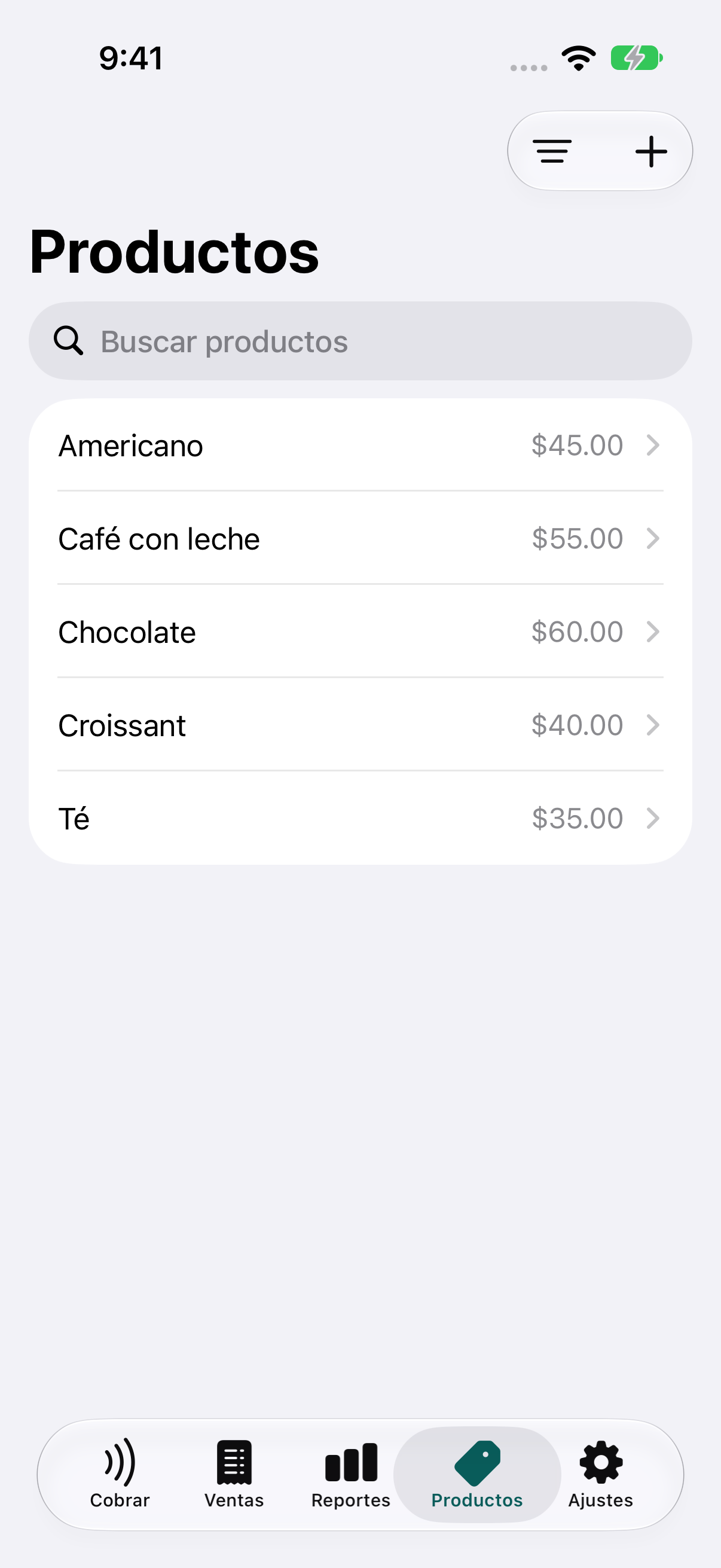
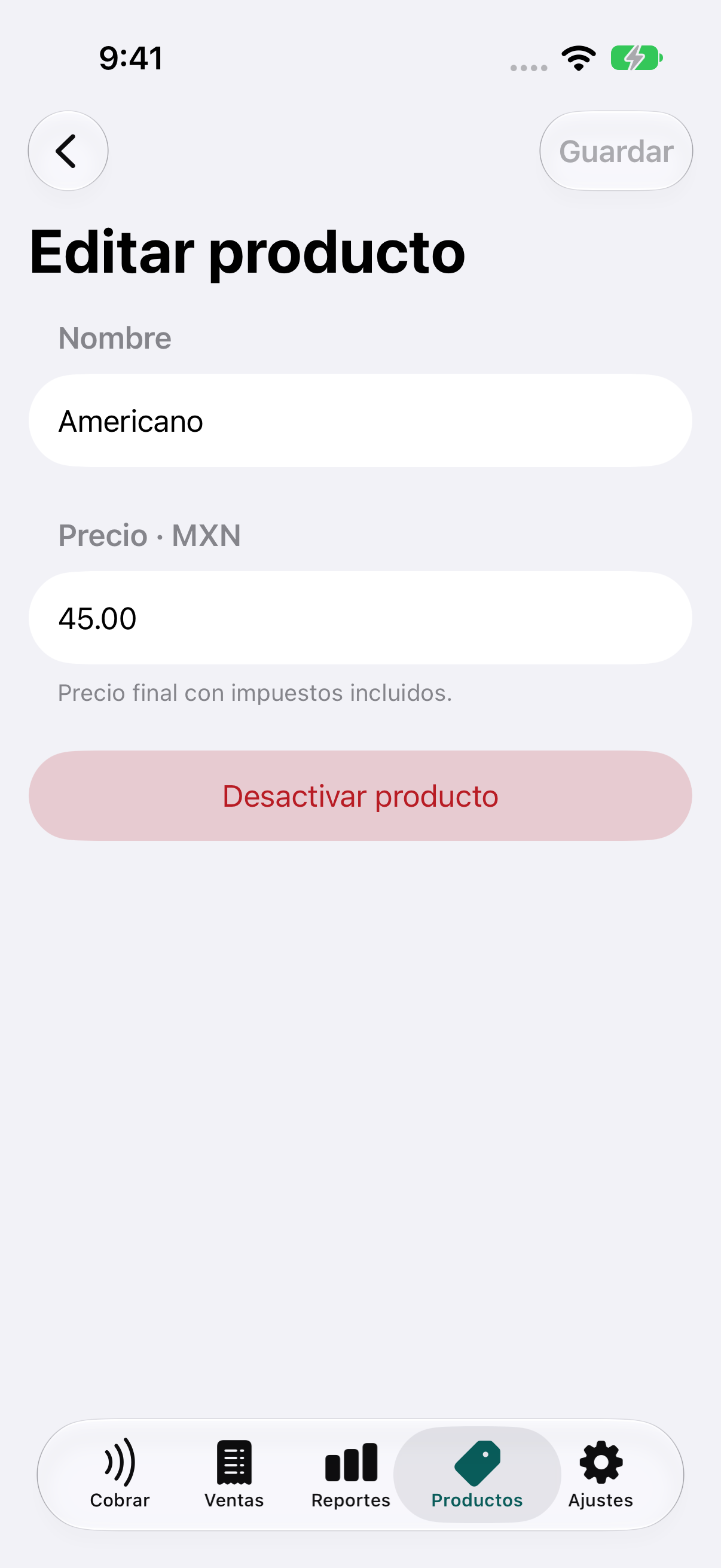
Abre Productos y toca + para agregar uno. Toca un producto existente para cambiar su nombre o precio. Puedes desactivarlo y volver a encontrarlo con el filtro de inactivos.
Datos del negocio
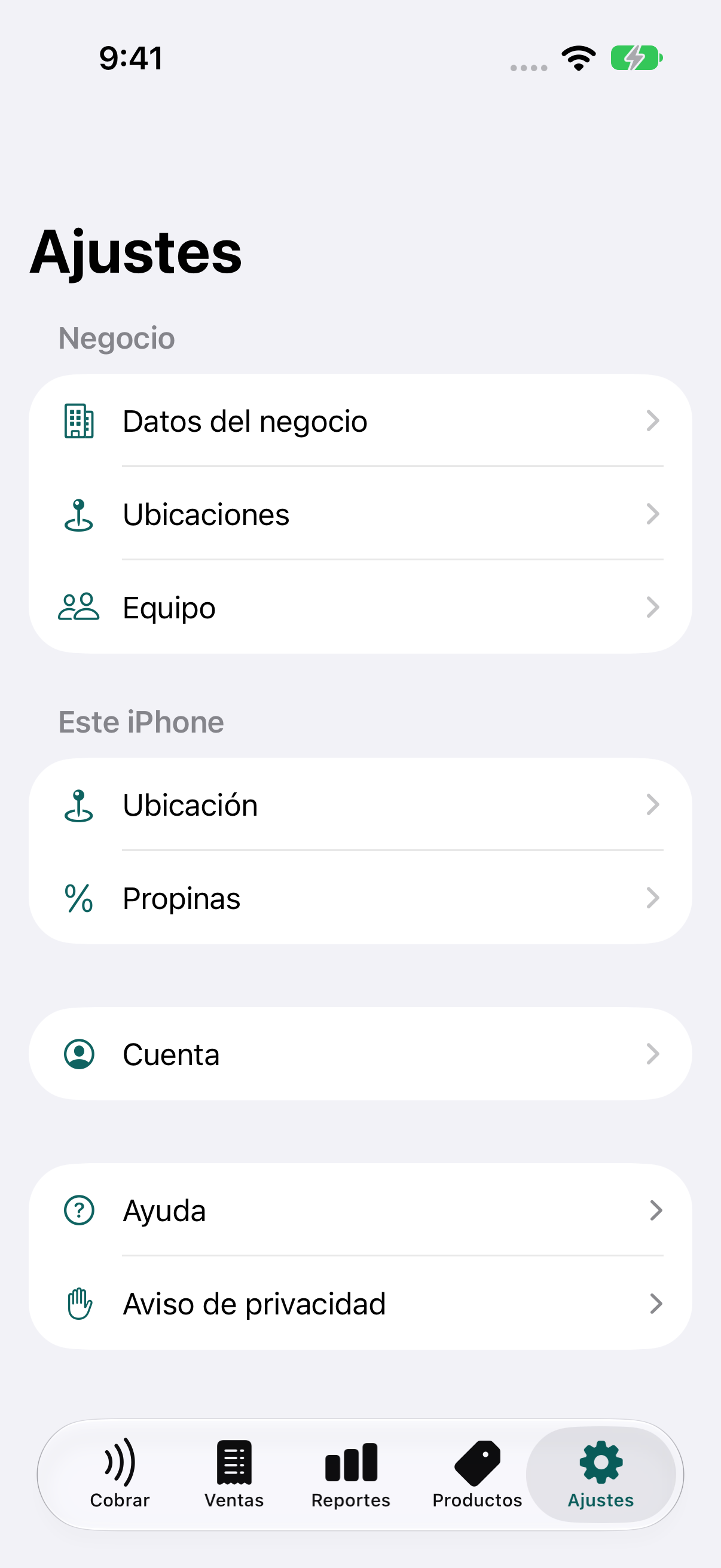
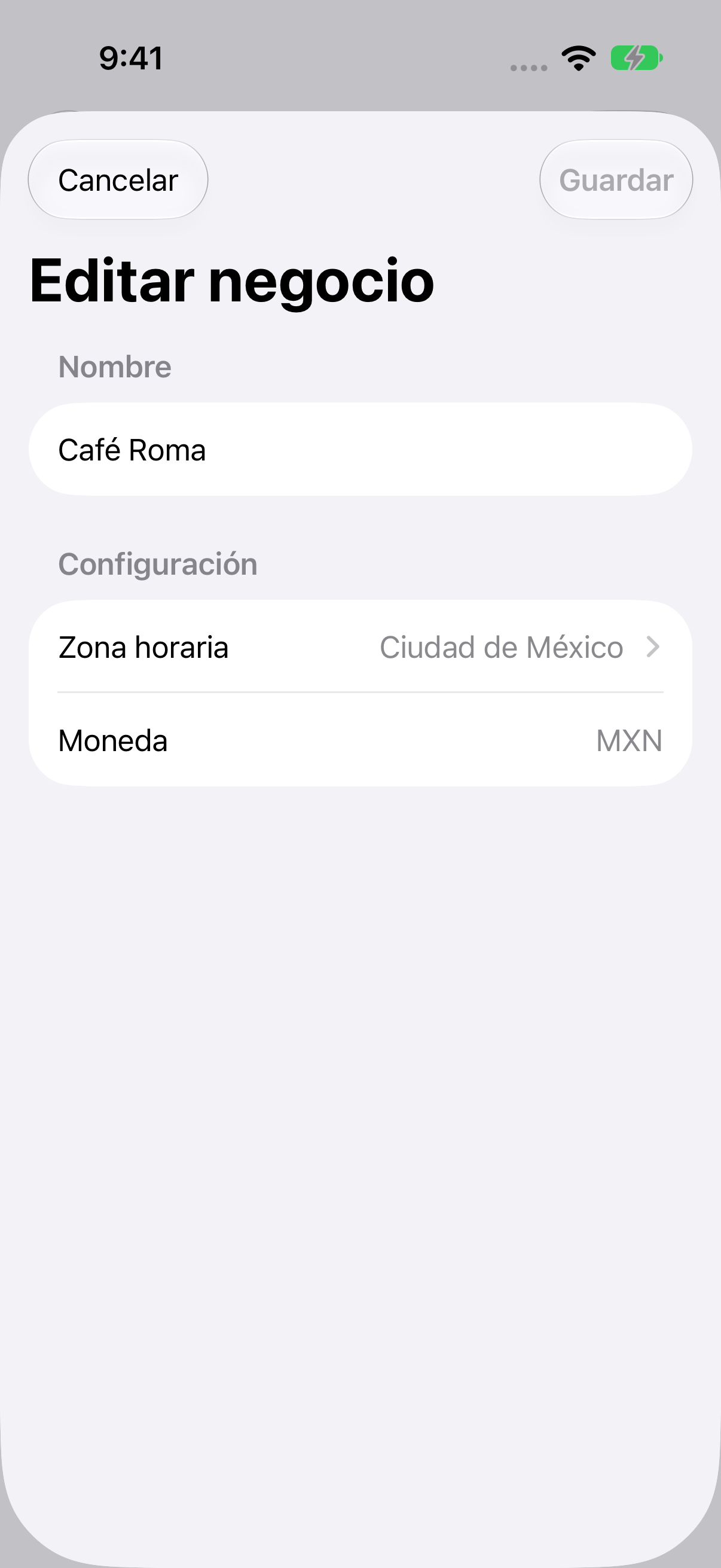
En Ajustes → Datos del negocio, toca Editar para cambiar el nombre o la zona horaria que utilizan los reportes.
Ubicaciones
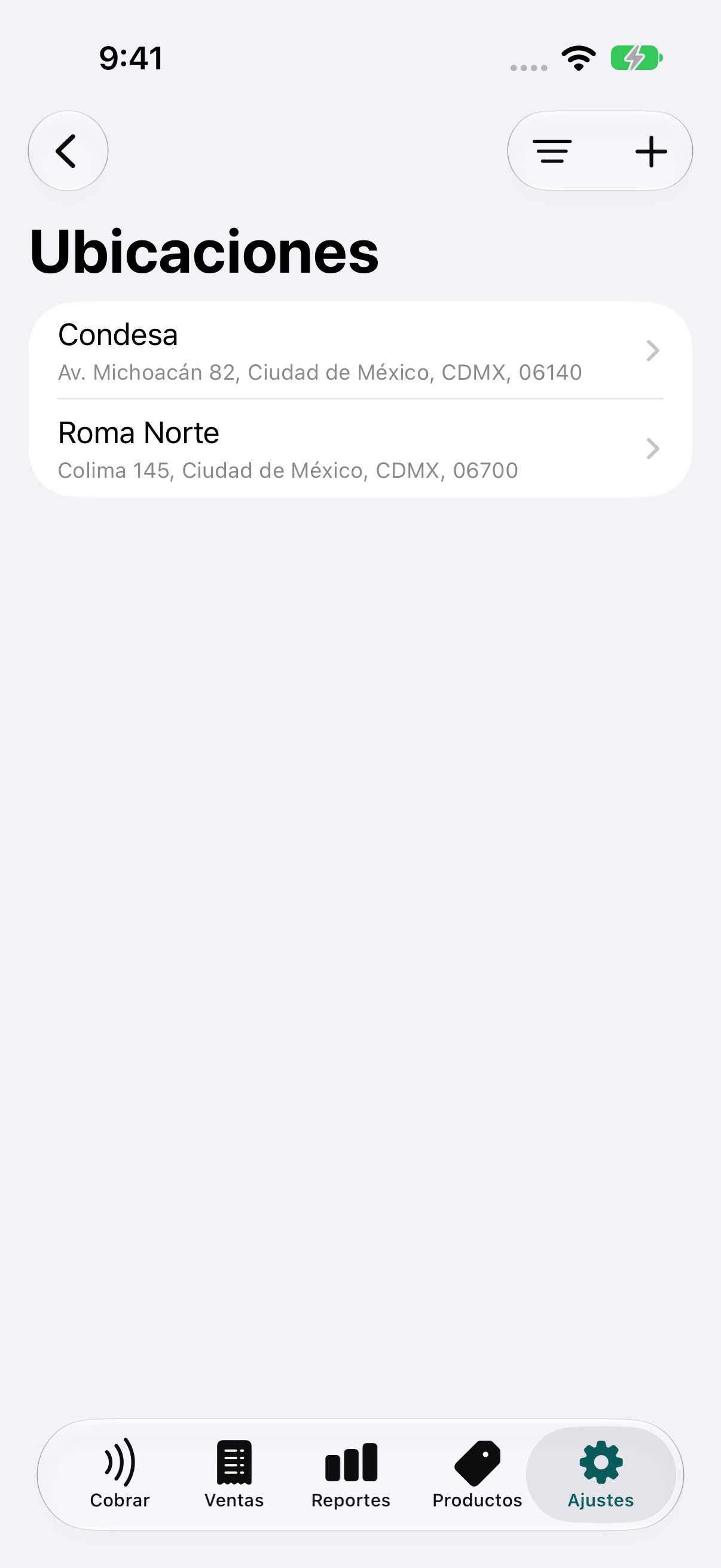
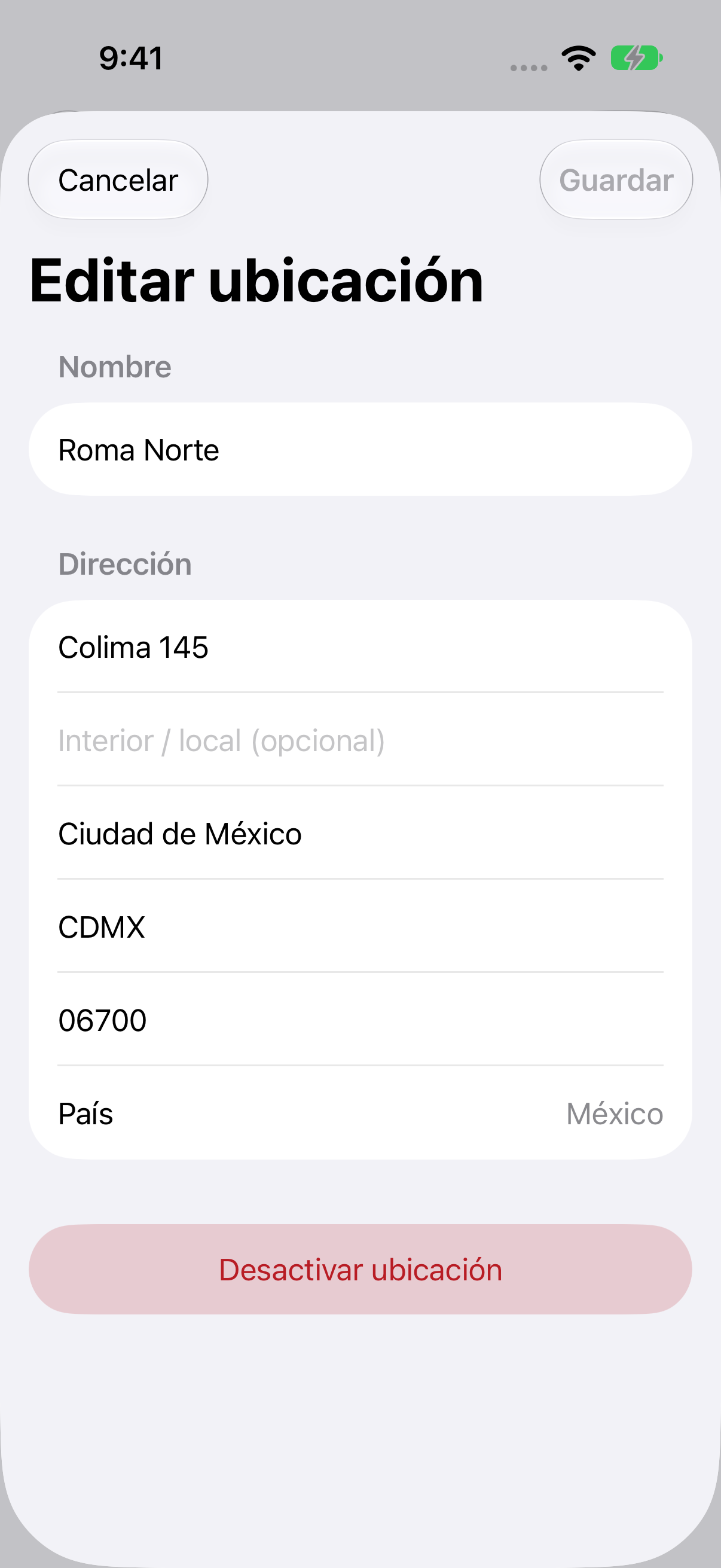
En Ajustes → Ubicaciones, toca + para crear una ubicación o abre una existente y toca Editar. Puedes actualizar el nombre y la dirección, desactivarla o reactivarla desde el filtro de inactivas.
Equipo
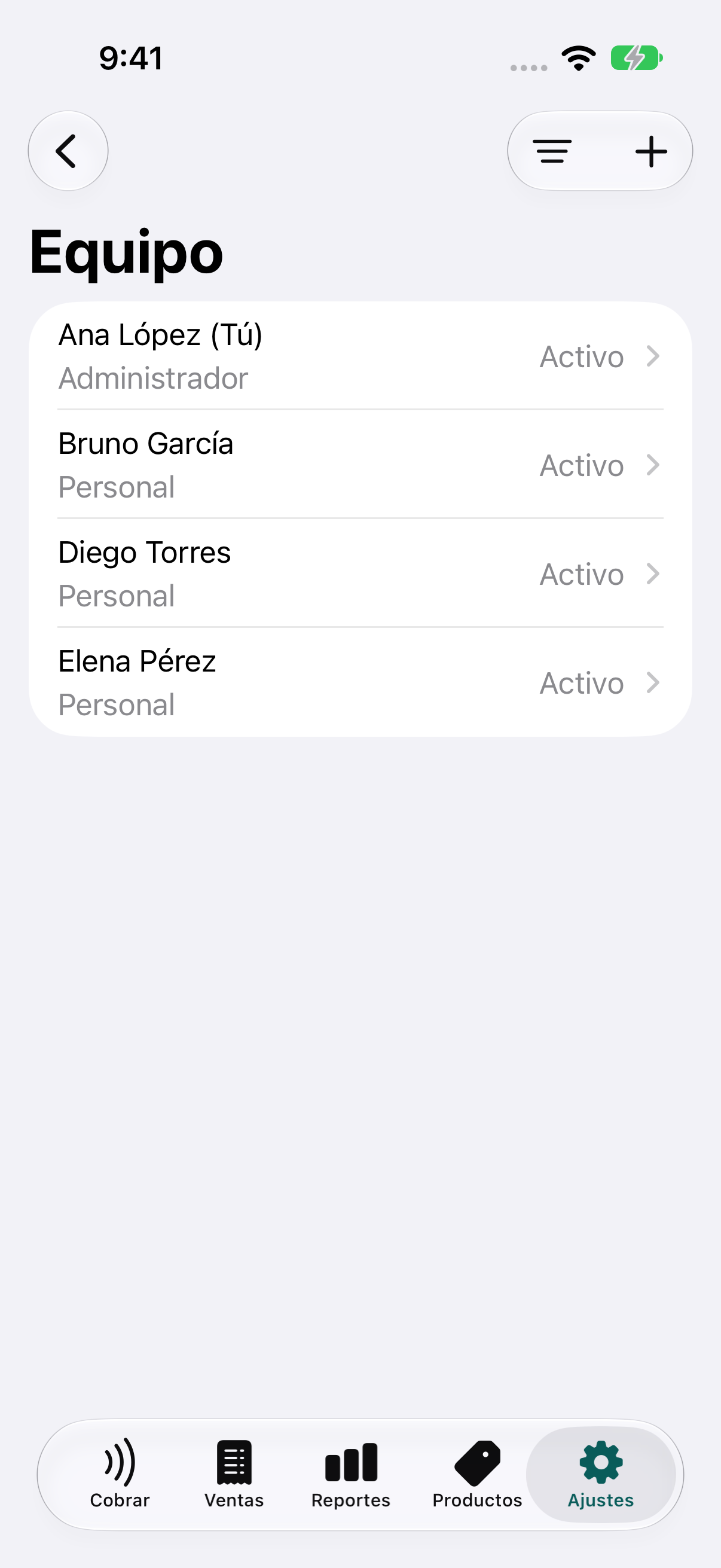
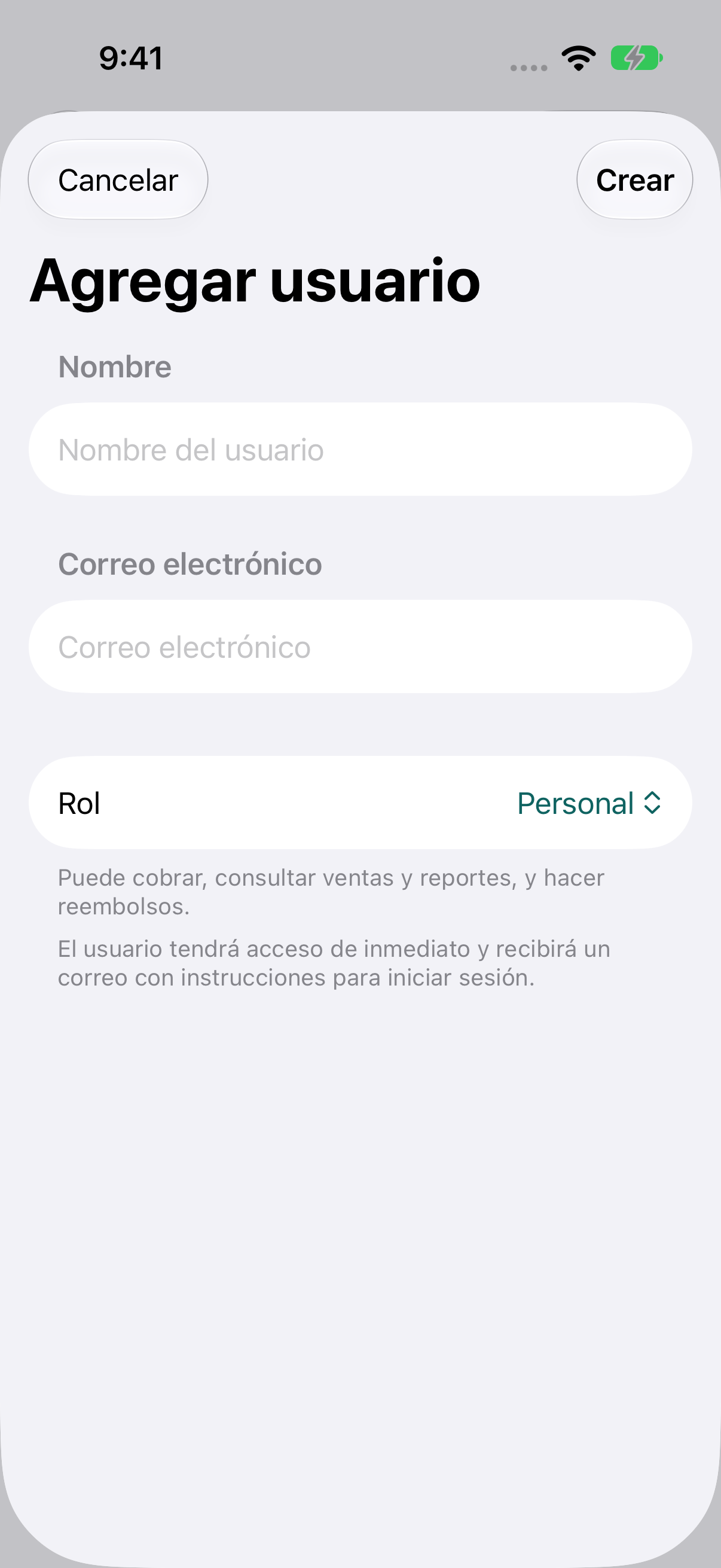
En Ajustes → Equipo, toca + y completa nombre, correo y rol para agregar a una persona. Abre a un integrante para consultar sus datos o editar su acceso.